Postagens

UNIDADES DE MEDIDAS

UNIDADES DE MEDIDAS Bit e byte Em Informática, é muito importante considerar a capacidade de armazenamento, já que, quando se faz algo no computador, trabalha-se com  arquivos  que podem ser guardados para uso posterior. Evidentemente, quando se armazena algo, é ocupado certo espaço de armazenamento. Assim como a água é medida em litros ou o açúcar é medido em quilos, os dados de um computador são medidos em bits e bytes. Cada valor do código binário foi denominado por John Tukey de "bit" (binary digit), que é a menor unidade de informação. Cada conjunto de 8 bits forma o byte, o qual corresponde a um caracter, seguindo o  código binário .  Nome Símbolo Múltiplo byte B 10 0 kilobyte kB 10 3 megabyte MB 10 6 gigabyte GB 10 9 terabyte TB 10 12 petabyte PB 10 15 exabyte EB 1...

ALTERNAR ENTRE JANELAS ABERTAS

ALTERNAR ENTRE JANELAS ABERTAS ALT + TAB – com caixa de diálogo. ALT + ESC – sem caixa de diálogo. CTRL + F6 – do mesmo programa. CTRL + TAB – mudar de guias ou abas como no caso de navegadores WINKEY+TAB – visão de tarefas (windows 10) ou flip 3D (windows viista e 7)

AERO – Recursos de animações

AERO – Recursos de animações ·      Shake – sacudir (minimizar ou maximizar as outras janelas). É só clicar na barra de título mantendo pressionado o clique do mouse em qualquer janela restaurada de qualquer software dentro do Windows e sacudir, e logo após essa ação todas as janelas serão minimizadas e repetindo essa ação serão maximizadas. ·      Peek (espiar) – envidraçar (mostrar temporariamente a área de trabalho). É preciso deixar o ponteiro do mouse em cima da barra utilizada para mostrar a área de trabalho, sem efetuar clique. ·      Snap – lado a lado ou maximizar. É clicar na barra de título mantendo pressionado o clique do mouse em qualquer janela e arrastar para a direita (se a intenção for deixar ocupando metade da tela a direita), para a esquerda (se a intenção for deixar ocupando metade da tela a esquerda) ou para cima se a intenção é maximizar.

Edições do Windows 10

Imagem
Edições do Windows 10 Edições do Windows 10 O Windows 10 é o Windows que você já conhece, mas com excelentes melhorias que você vai adorar N/D - Não aplicável

Edições do Windows 7

Edições do Windows 7 (Seven) ·         Windows 7 Starter - básico ·          Windows 7 Home Basic – alguns recursos a mais ·         Windows 7 Home Premium - completo para usuários domésticos ·          Windows 7 Professional - voltado à pequenas empresas ·          Windows 7 Enterprise - possui todos os recursos de rede ·          Windows 7 Ultimate - o mais completo e mais caro

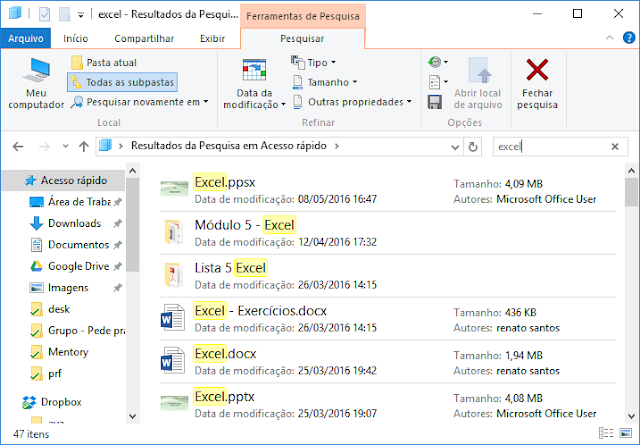
Resultados da pesquisa no Explorador de Arquivos

Imagem
Quando você toca ou clica dentro da caixa de pesquisa, a guia  Ferramentas de Pesquisa  é exibida. Estas são algumas coisas que você pode fazer nesta guia: ·          Você pode procurar um arquivo com base nas propriedades, como a data de sua última modificação ou o tipo de arquivo (por exemplo, "Imagem"). Após digitar o termo de pesquisa, toque ou clique na guia  Ferramentas de Pesquisa  e use as opções do grupo  Refinar ; em seguida, digite os termos na caixa de pesquisa. Por exemplo, para procurar arquivos que você modificou esta semana, toque ou clique em  Data de modificação  e, em seguida, toque ou clique em  Esta semana . Você pode estreitar os resultados da pesquisa usando outras propriedades. Por exemplo, para pesquisar apenas nomes de arquivos e não o conteúdo, toque ou clique em  Outras propriedades , escolha  Nome  e, em seguida, digite o termo de pesquisa. ·  ...

Agora veja como era o Windows 8

Imagem
Agora veja como era o Windows 8 Menu Iniciar do Windows 8 Muitos não gostaram do layout do windows 8, mas a ideia da microsft foi padronizar com smartphones, tablets e smart TVs. Escolhendo aonde ir ao entrar Por padrão, a maioria das pessoas irá abrir a área de trabalho ao entrar no computador, mas, qualquer que seja o dispositivo usado, você poderá optar por ver a área de trabalho, a tela Inicial ou o modo de exibição Aplicativos ao entrar no seu computador. Primeiro, abra as propriedades de Barra de Tarefas e Navegação, passando o dedo da borda direita da tela, tocando em Pesquisar (ou, se estiver usando o mouse, apontando para o canto superior direito da tela, movendo o ponteiro do mouse para baixo e clicando em Pesquisar), inserindo Barra de Tarefas na caixa de pesquisa e tocando ou clicando em Barra de Tarefas de Navegação nos resultados. Siga um destes procedimentos: Para inicializar pela tela Inicial Toque ou clique n...